About Course
Esta guía te permitirá instalar n8n (una herramienta de automatización de workflows) en un servidor AWS utilizando la capa gratuita, usando EasyPanel como panel de control.
Requisitos Previos
-
Una tarjeta de crédito válida (para verificación de AWS, no se realizarán cargos)
-
Un número de teléfono para verificación SMS
-
Una dirección de correo electrónico
Paso 1: Crear Cuenta en AWS
-
Ve al sitio https://aws.amazon.com/es/free/?all-free-tier.sort-by=item.additionalFields.SortRank&all-free-tier.sort-order=asc&awsf.Free%20Tier%20Types=*all&awsf.Free%20Tier%20Categories=*all y haz clic en "Crear una cuenta gratuita"
-
Completa el registro con tu email y nombre de cuenta
-
Haz clic en "Verificar" e ingresa el código que recibas
-
Crea una contraseña segura
-
Completa la información de contacto
-
Importante: Registra tu tarjeta de crédito (necesaria para verificación, pero no se realizarán cargos en la capa gratuita)
-
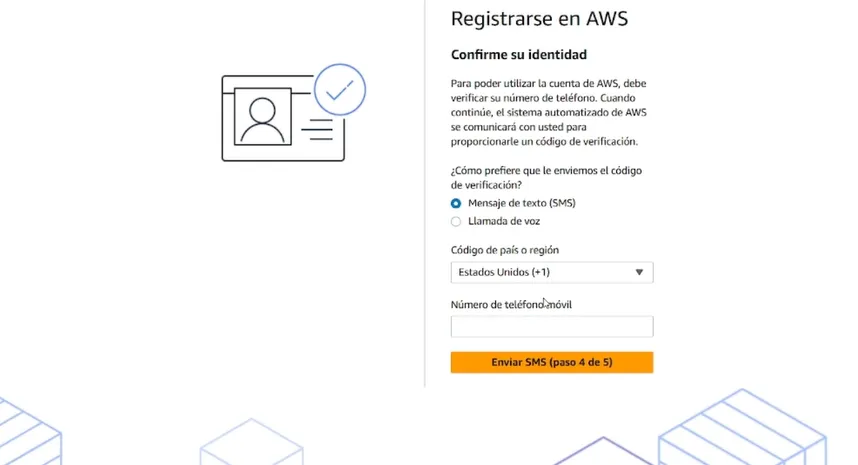
Verifica tu número de teléfono mediante SMS
-
Completa el proceso de verificación
Paso 2: Configurar Instancia EC2
Acceder a la Consola de AWS
-
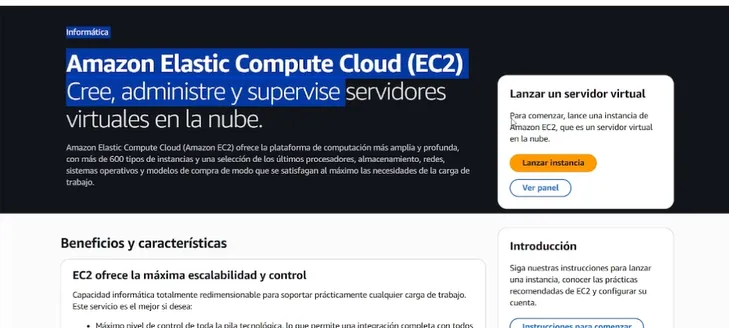
Una vez en la consola de AWS, busca y selecciona EC2
-
Haz clic en "Lanzar instancia"
Configurar la Instancia
-
Nombre:
n8n-aws -
Sistema Operativo: Selecciona Ubuntu 24.04 (o la versión más reciente disponible)
-
Tipo de instancia:
t2.micro(incluido en la capa gratuita) -
Configuración de red:
-
Marca la casilla "Permitir el tráfico de HTTPS desde internet"
-
-
Almacenamiento: Deja la configuración predeterminada
-
Par de claves: Selecciona "Continuar sin un par de claves"
-
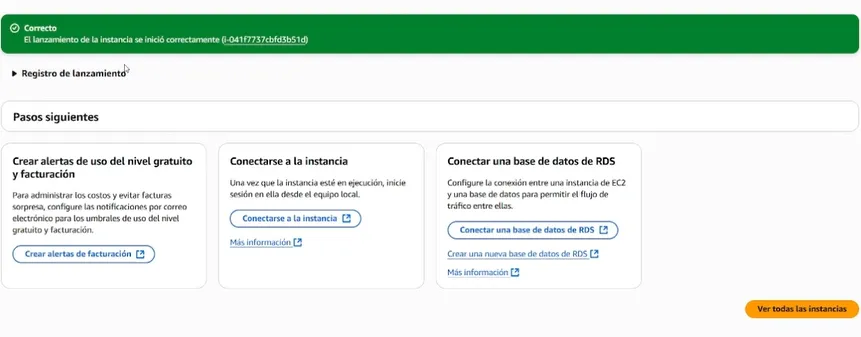
Haz clic en "Lanzar instancia"
Paso 3: Configurar Alertas de Facturación (Opcional)
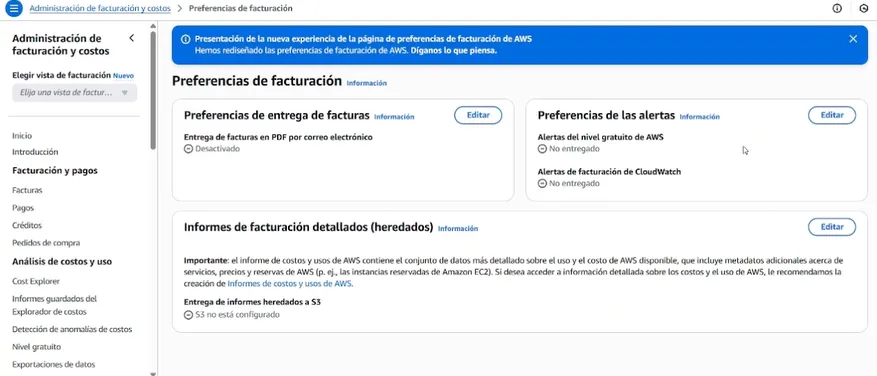
Para monitorear el uso y evitar cargos inesperados:
-
Ve a "Preferencias de alertas"
-
Selecciona "Recibir alertas de nivel gratuito"
-
Ingresa tu correo electrónico
-
Guarda la configuración
Nota: La capa gratuita de AWS incluye 750 horas al mes de instancia t2.micro, lo que equivale aproximadamente a uso 24/7 durante todo el mes.
Paso 4: Instalar EasyPanel
Conectarse a la Instancia
-
En la consola de EC2, selecciona tu instancia
-
Haz clic en "Conectarse a la instancia"
-
Luego en "Conectar"
Instalar EasyPanel
-
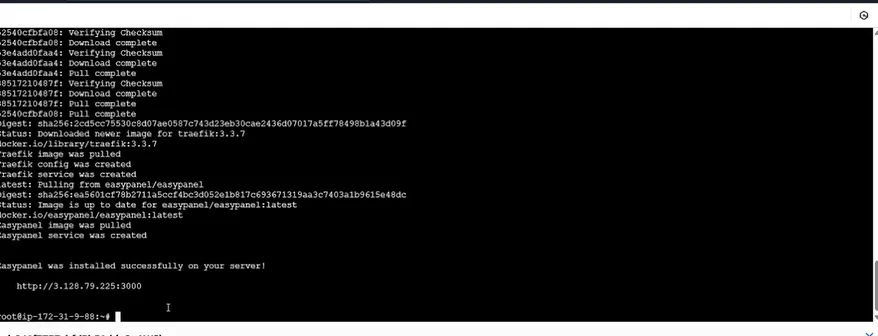
En la terminal que se abre, ejecuta el siguiente comando:
sudo -icurl -sSL <https://get.easypanel.io> | sh-
Espera a que termine la instalación
-
Al finalizar, aparecerá una URL similar a:
http://tu-ip:3000 -
Copia esta URL
Paso 5: Configurar Reglas de Seguridad
Para poder acceder a EasyPanel desde tu navegador:
-
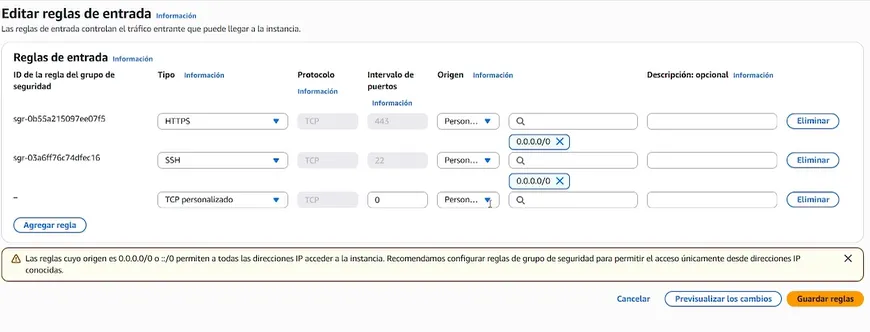
En la consola de AWS, ve a la pestaña "Seguridad" de tu instancia
-
Haz clic en "Grupos de seguridad"
-
Selecciona "Editar reglas de entrada"
-
Haz clic en "Agregar regla"
-
Configura la nueva regla:
-
Tipo: TCP personalizado
-
Puerto: 3000
-
Origen: 0.0.0.0/0 (Anywhere)
-
-
Haz clic en "Guardar reglas"
Paso 6: Configurar EasyPanel
-
Abre la URL de EasyPanel en tu navegador
-
Completa el registro con tus datos
-
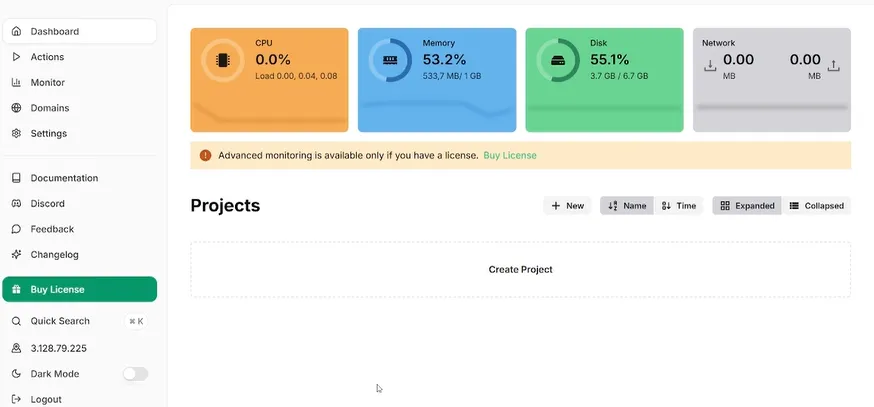
Una vez dentro, verás el panel de control de EasyPanel
Paso 7: Instalar n8n
Crear Proyecto
-
En EasyPanel, haz clic en "Create Project"
-
Nombra el proyecto:
n8n
Instalar desde Template
-
Haz clic en "Service Templates"
-
Busca "n8n"
-
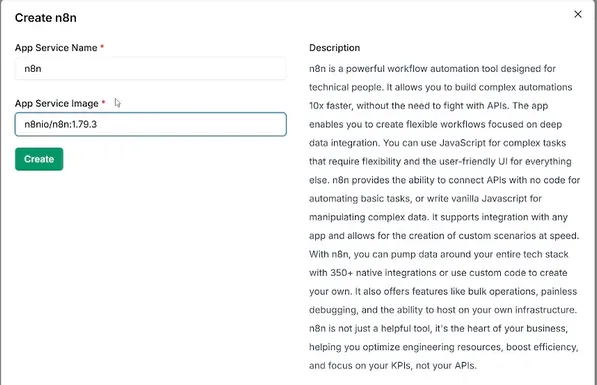
Antes de crear, verifica la última versión de n8n:
-
Anota la versión más reciente (ej: 1.98.2)
-
Ingresa la versión en el campo correspondiente
-
Haz clic en "Create"
Acceder a n8n
-
Espera a que termine la instalación
-
EasyPanel te proporcionará una nueva URL para acceder a n8n
-
Copia la URL y ábrela en una nueva pestaña
-
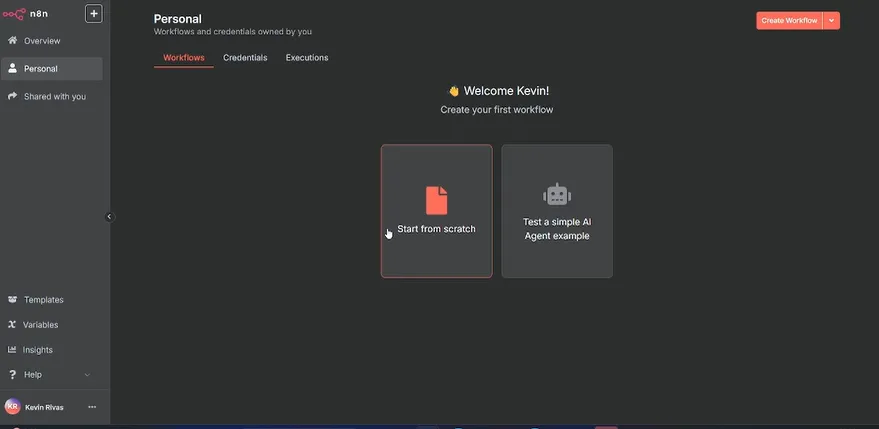
Completa el registro en n8n
Paso 8: Activar Licencia (Opcional)
-
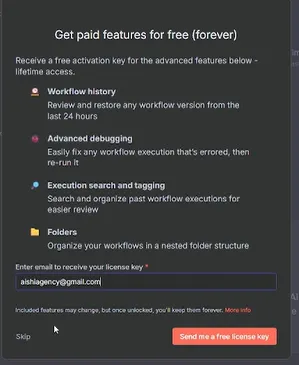
En n8n, ve a la configuración de cuenta
-
Ingresa tu email para recibir una clave de activación
-
Copia la clave recibida
-
Pégala en el campo "License Key"
-
Haz clic en "Activate"
Paso 9: Probar la Instalación
Para verificar que todo funciona correctamente:
-
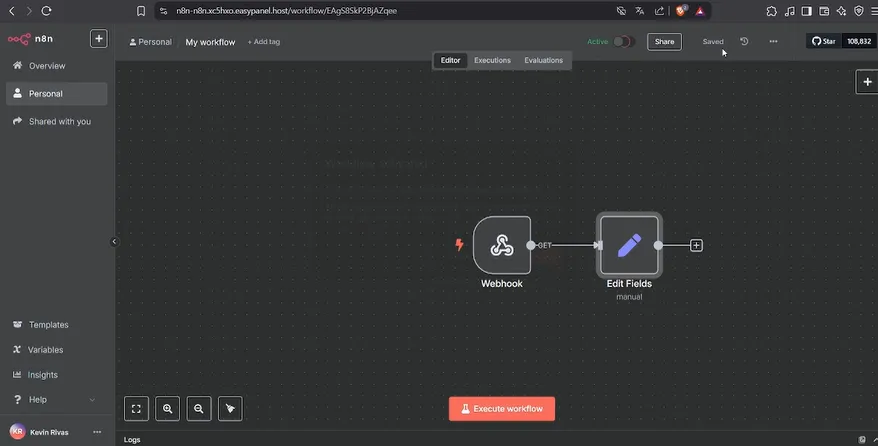
Crea un nuevo workflow en n8n
-
Añade un nodo "Webhook" configurado en GET
-
Añade un nodo "Set" con el mensaje "Hola"
-
Conecta ambos nodos
-
Activa el workflow
-
Prueba el webhook usando la URL proporcionada
-
Verifica en "Executions" que el workflow se ejecutó correctamente
Consideraciones Importantes
-
Memoria: La instancia t2.micro incluye 1GB de RAM, suficiente para ejecutar n8n básico
-
Límites: Mantente dentro de los límites de la capa gratuita (750 horas/mes)
-
Monitoreo: Configura alertas para evitar cargos inesperados
-
Seguridad: Considera configurar HTTPS y autenticación adicional para uso en producción
Solución de Problemas Comunes
-
No puedo acceder a EasyPanel: Verifica que las reglas de seguridad del puerto 3000 estén configuradas correctamente
-
Error de instalación: Asegúrate de usar
sudopara comandos que requieren permisos administrativos -
Problemas de memoria: Si experimentas lentitud, verifica el uso de memoria en EasyPanel
¡Felicidades! Ahora tienes n8n funcionando en AWS de forma gratuita y puedes comenzar a crear automatizaciones para tus proyectos.
Student Ratings & Reviews