About Course
Última actualización: Julio 2025
Configuración: n8n + PostgreSQL + Traefik + SSL automático (Letsencript)
Requisitos Previos
-
✅ Dominio
-
✅ VPS
-
✅ Contraseña ssh root: Ddr3sSk0oL$12
-
✅ Contraseña postgres: Ddr3sSk0oL
-
✅ Contraseña super user: Ddr3sSk0oL
-
✅ Email: tucorreo@gmail.com
-
✅ Subdominio n8n.tudominio.com
-
✅ Subdominio traefik.tudominio.com
Configuración del Servidor
Paso 1: Instalar imagen ubuntu
-
Sistema Operativo: Ubuntu 24.04 LTS
Configuración Inicial del Servidor
Paso 1: Conectar por SSH
ssh root@TU_IP_DE_VPSPaso 2: Actualizar Sistema
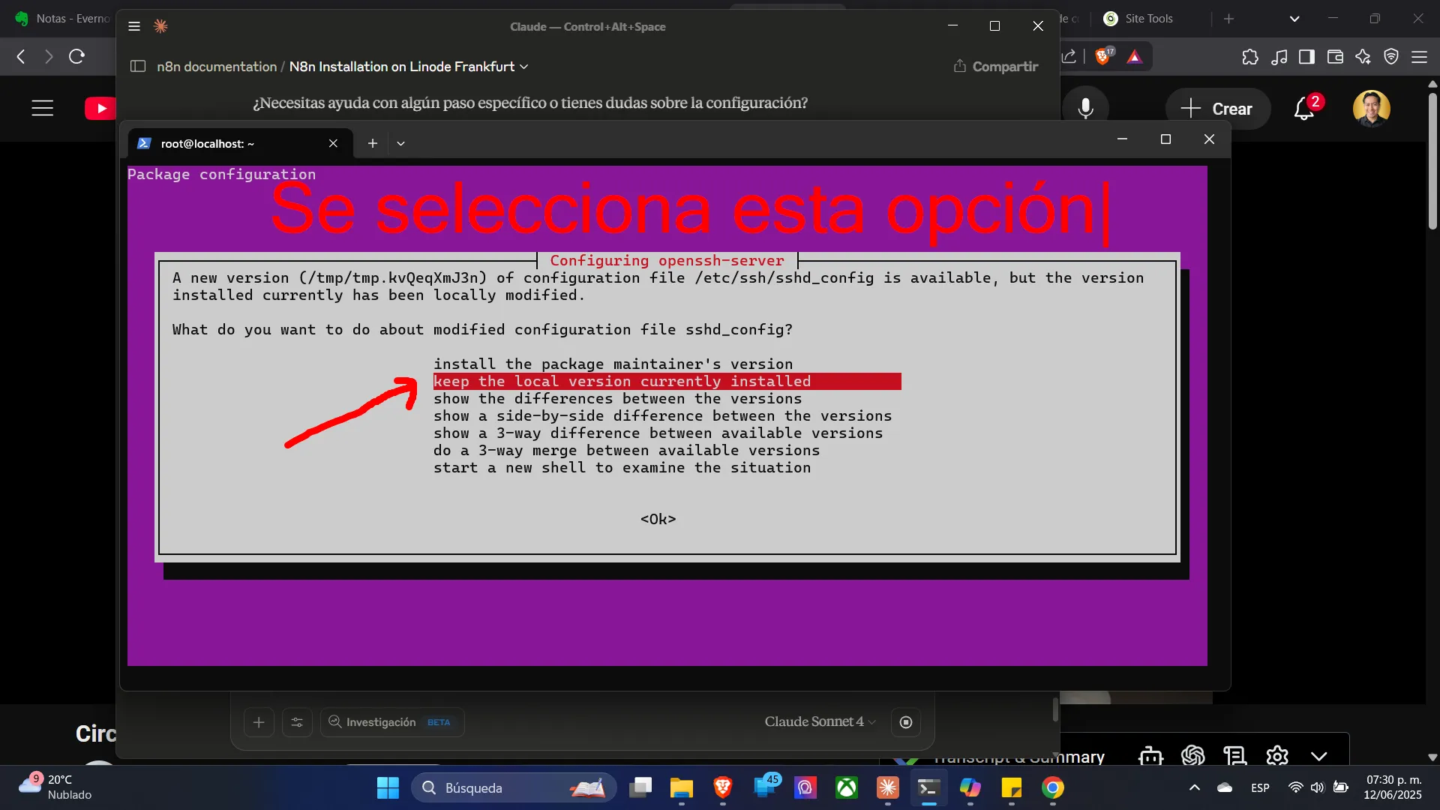
apt update && apt upgrade -yNota: Si aparece una ventana de configuración de OpenSSH, seleccionar "keep the local version currently installed" usando las flechas ↓ y presionar Enter.
Paso 3: Crear Usuario No-Root
# Crear usuario
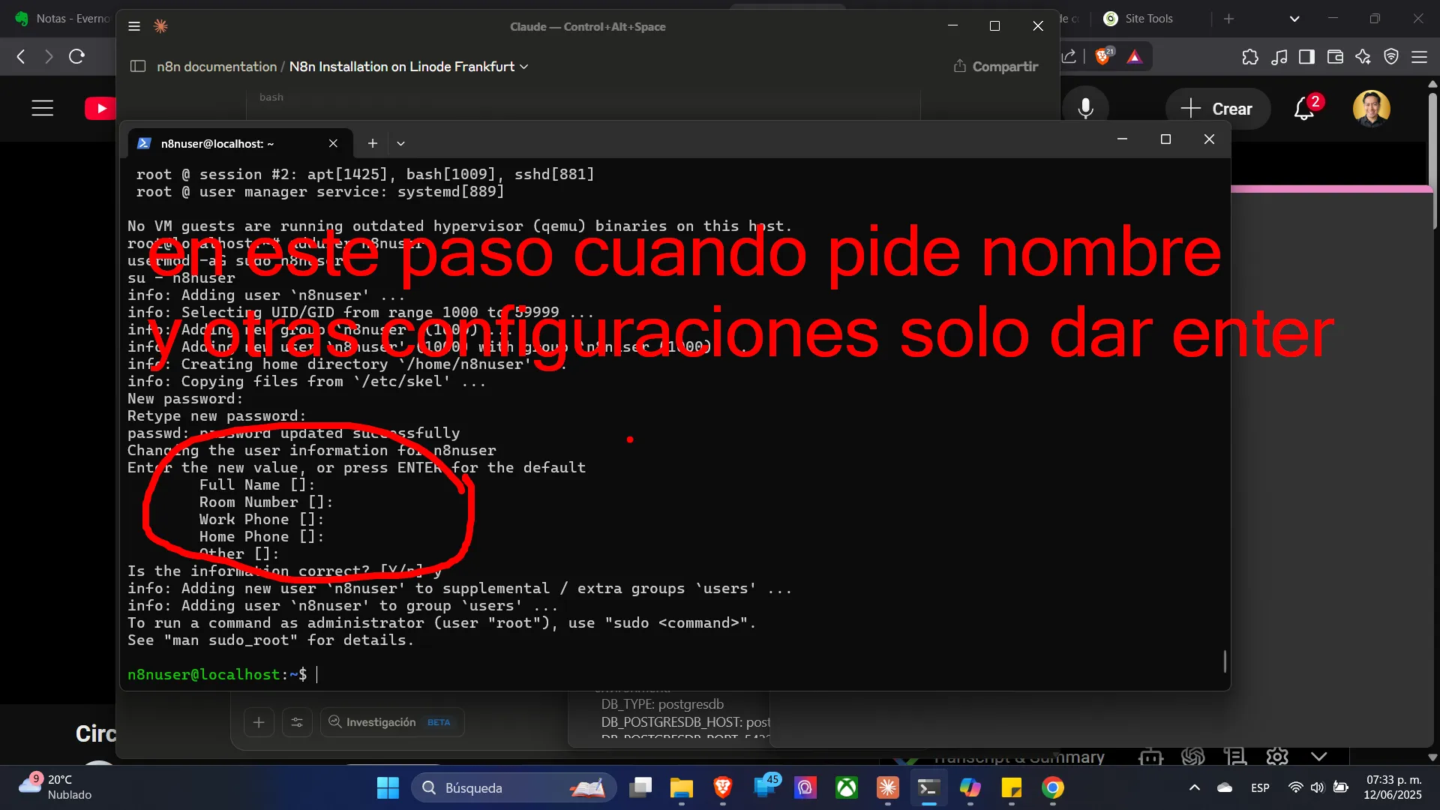
adduser n8nuser

# Agregar a grupo sudo
usermod -aG sudo n8nuser

# Cambiar a nuevo usuario
su - n8nuser
Instalación de Docker
Paso 4: Instalar Docker y Docker Compose
# Instalar dependencias
sudo apt install -y apt-transport-https ca-certificates curl software-properties-common

# Agregar clave GPG de Docker
curl -fsSL https://download.docker.com/linux/ubuntu/gpg | sudo gpg --dearmor -o /usr/share/keyrings/docker-archive-keyring.gpg

# Agregar repositorio Docker
echo "deb [arch=$(dpkg --print-architecture) signed-by=/usr/share/keyrings/docker-archive-keyring.gpg] https://download.docker.com/linux/ubuntu $(lsb_release -cs) stable" | sudo tee /etc/apt/sources.list.d/docker.list > /dev/null

# Instalar Docker
sudo apt update
sudo apt install -y docker-ce docker-ce-cli containerd.io

# Instalar Docker Compose
sudo curl -L "https://github.com/docker/compose/releases/latest/download/docker-compose-$(uname -s)-$(uname -m)" -o /usr/local/bin/docker-compose
sudo chmod +x /usr/local/bin/docker-compose

# Agregar usuario al grupo docker
sudo usermod -aG docker $USER
newgrp docker
Configuración de la Estructura de Archivos
Paso 5: Crear Directorios
# Crear estructura de directorios
mkdir -p ~/n8n-stack/{traefik,n8n,postgres}
cd ~/n8n-stack

# Crear directorios para datos persistentes
mkdir -p traefik/data
mkdir -p traefik/config
mkdir -p n8n/data
mkdir -p postgres/data
Paso 6: Configurar Traefik
Crear archivo de configuración principal:
nano traefik/traefik.yml
Contenido del archivo:
# Traefik Configuration
global:
  checkNewVersion: false
  sendAnonymousUsage: false

api:
  dashboard: true
  debug: true
  insecure: false

entryPoints:
  web:
    address: ":80"
    http:
      redirections:
        entrypoint:
          to: websecure
          scheme: https
          permanent: true
  websecure:
    address: ":443"

certificatesResolvers:
  letsencrypt:
    acme:
      tlsChallenge: {}
      email: tu-email@ejemplo.com  # CAMBIAR POR TU EMAIL
      storage: /letsencrypt/acme.json
      caServer: https://acme-v02.api.letsencrypt.org/directory

providers:
  docker:
    endpoint: "unix:///var/run/docker.sock"
    exposedByDefault: false
  file:
    filename: /config/dynamic.yml
    watch: true

log:
  level: INFO
Crear configuración dinámica:
nano traefik/config/dynamic.yml
Contenido del archivo:
# Dynamic Configuration
http:
  middlewares:
    secure-headers:
      headers:
        accessControlAllowMethods:
          - GET
          - OPTIONS
          - PUT
        accessControlMaxAge: 100
        hostsProxyHeaders:
          - "X-Forwarded-Host"
        referrerPolicy: "same-origin"
        sslRedirect: true
        forceSTSHeader: true
        stsIncludeSubdomains: true
        stsPreload: true
        stsSeconds: 31536000
Configuración de Docker Compose
Paso 7: Generar Password Hash para Traefik
# Instalar herramientas
sudo apt install -y apache2-utils

# Generar hash (reemplazar 'tupassword' por tu password real)
htpasswd -nb admin tupassword
Ejemplo de salida:
admin:$apr1$n33ZsPF2$ibyAnDwObZ3OCEnpgfMqn.
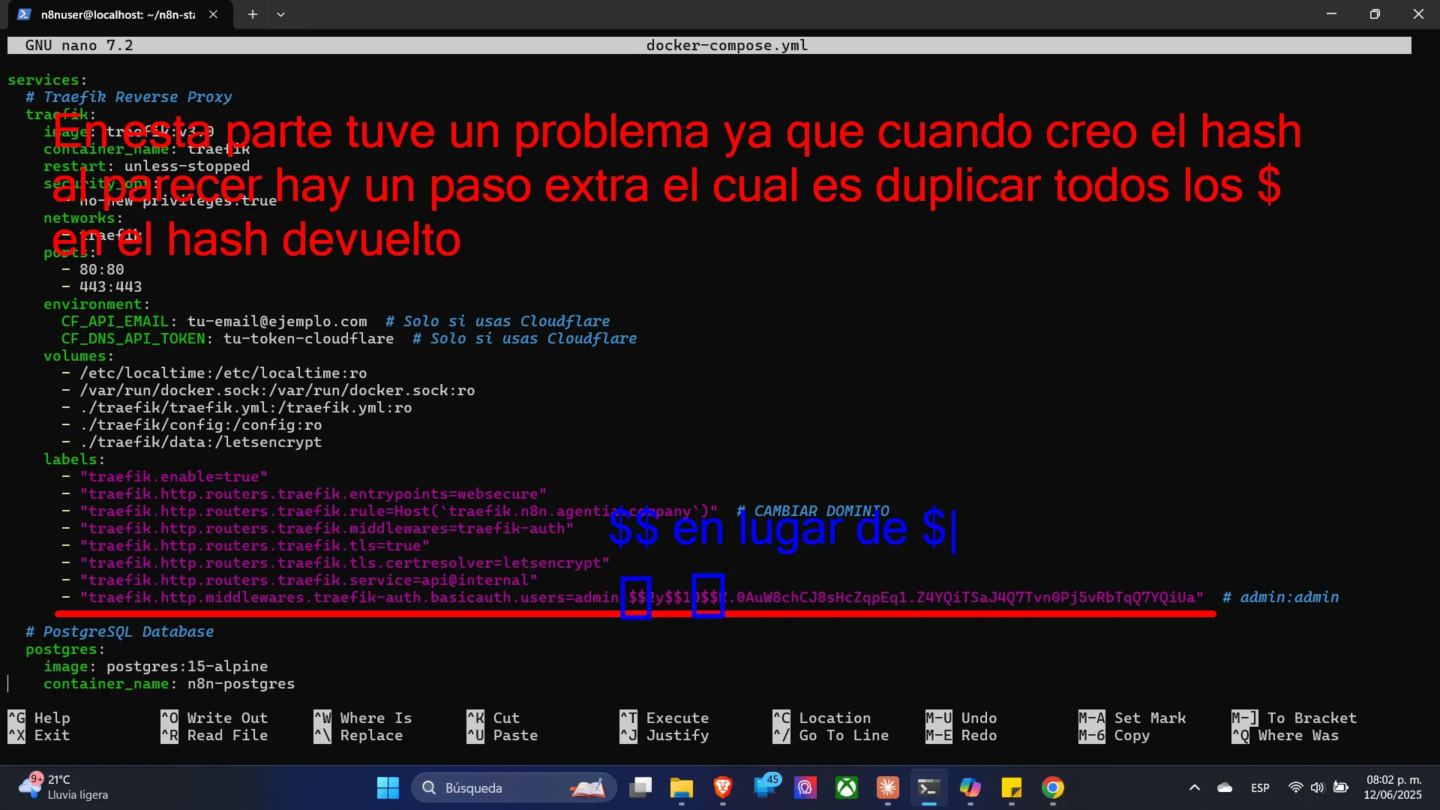
Copiar este hash para usarlo en el siguiente paso.
Queda..
admin:$$apr1$$n33ZsPF2$$ibyAnDwObZ3OCEnpgfMqn.
Paso 8: Crear docker-compose.yml
nano docker-compose.yml
Contenido del archivo:
networks:
  traefik:
    external: true
  internal:
    external: false

volumes:
  postgres_data:
  n8n_data:

services:
  # Traefik Reverse Proxy
  traefik:
    image: traefik:v3.0
    container_name: traefik
    restart: unless-stopped
    security_opt:
      - no-new-privileges:true
    networks:
      - traefik
    ports:
      - 80:80
      - 443:443
    volumes:
      - /etc/localtime:/etc/localtime:ro
      - /var/run/docker.sock:/var/run/docker.sock:ro
      - ./traefik/traefik.yml:/traefik.yml:ro
      - ./traefik/config:/config:ro
      - ./traefik/data:/letsencrypt
    labels:
      - "traefik.enable=true"
      - "traefik.http.routers.traefik.entrypoints=websecure"
      - "traefik.http.routers.traefik.rule=Host(`traefik.tu-dominio.com`)"  # CAMBIAR DOMINIO
      - "traefik.http.routers.traefik.middlewares=traefik-auth"
      - "traefik.http.routers.traefik.tls=true"
      - "traefik.http.routers.traefik.tls.certresolver=letsencrypt"
      - "traefik.http.routers.traefik.service=api@internal"
      - "traefik.http.middlewares.traefik-auth.basicauth.users=admin:$$apr1$$n33ZsPF2$$ibyAnDwObZ3OCEnpgfMqn."  # CAMBIAR POR TU HASH

  # PostgreSQL Database
  postgres:
    image: postgres:15-alpine
    container_name: n8n-postgres
    restart: unless-stopped
    networks:
      - internal
    environment:
      POSTGRES_DB: n8n
      POSTGRES_USER: n8n
      POSTGRES_PASSWORD: TU_PASSWORD_SEGURO_POSTGRES  # CAMBIAR PASSWORD
      POSTGRES_NON_ROOT_USER: n8n
      POSTGRES_NON_ROOT_PASSWORD: TU_PASSWORD_SEGURO_POSTGRES  # CAMBIAR PASSWORD
    volumes:
      - postgres_data:/var/lib/postgresql/data
    healthcheck:
      test: ['CMD-SHELL', 'pg_isready -U n8n -d n8n']
      interval: 10s
      timeout: 5s
      retries: 5

  # n8n Application
  n8n:
    image: n8nio/n8n:latest
    container_name: n8n
    restart: unless-stopped
    networks:
      - traefik
      - internal
    depends_on:
      postgres:
        condition: service_healthy
    environment:
      # Database
      DB_TYPE: postgresdb
      DB_POSTGRESDB_HOST: postgres
      DB_POSTGRESDB_PORT: 5432
      DB_POSTGRESDB_DATABASE: n8n
      DB_POSTGRESDB_USER: n8n
      DB_POSTGRESDB_PASSWORD: TU_PASSWORD_SEGURO_POSTGRES  # CAMBIAR PASSWORD

      # n8n Configuration
      N8N_HOST: n8n.tu-dominio.com  # CAMBIAR DOMINIO
      N8N_PORT: 5678
      N8N_PROTOCOL: https
      WEBHOOK_URL: https://n8n.tu-dominio.com  # CAMBIAR DOMINIO

      # Timezone
      GENERIC_TIMEZONE: Europe/Berlin
      TZ: Europe/Berlin

      # Security
      N8N_SECURE_COOKIE: true
      N8N_LOG_LEVEL: info

      # Features
      N8N_USER_MANAGEMENT_DISABLED: false
      N8N_PERSONALIZATION_ENABLED: true
      N8N_VERSION_NOTIFICATIONS_ENABLED: true
      N8N_DIAGNOSTICS_ENABLED: false
      N8N_PUBLIC_API_DISABLED: false

      # Performance
      EXECUTIONS_PROCESS: main
      EXECUTIONS_MODE: regular

    volumes:
      - n8n_data:/home/node/.n8n
    labels:
      - "traefik.enable=true"
      - "traefik.docker.network=traefik"
      - "traefik.http.routers.n8n.entrypoints=websecure"
      - "traefik.http.routers.n8n.rule=Host(`n8n.tu-dominio.com`)"  # CAMBIAR DOMINIO
      - "traefik.http.routers.n8n.tls=true"
      - "traefik.http.routers.n8n.tls.certresolver=letsencrypt"
      - "traefik.http.services.n8n.loadbalancer.server.port=5678"
      - "traefik.http.routers.n8n.middlewares=secure-headers@file"
Paso 9: Configurar Permisos y Redes
# Crear archivo para certificados SSL
touch traefik/data/acme.json
chmod 600 traefik/data/acme.json

# Crear red de Traefik
docker network create traefik
Paso 10: Configurar Firewall
# Configurar ufw
sudo ufw default deny incoming
sudo ufw default allow outgoing
sudo ufw allow ssh
sudo ufw allow 80
sudo ufw allow 443
sudo ufw enable
Paso 11: Configurar DNS (Solo si tienes dominio)
Configurar estos registros DNS en tu proveedor de dominio:
Para generar subdominio y apuntarlo hacia tu dirección IP de tu servidor, ir a administrador de DNS y generar nuevo registro tipo A especificando el subdominio apuntando a la dirección IP de tu VPS
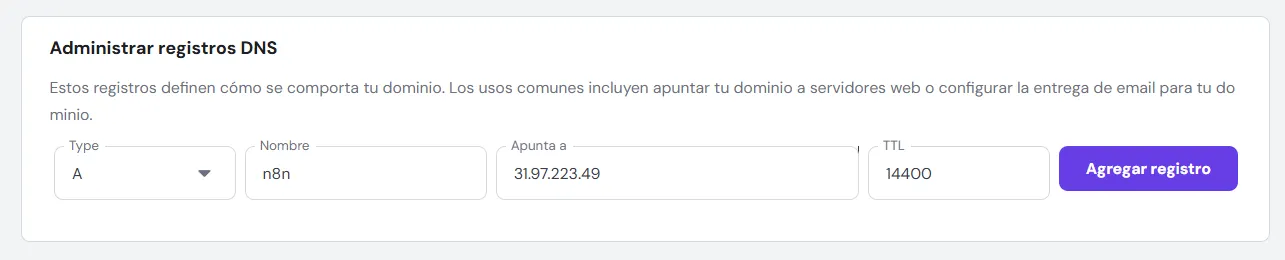
Tipo A: n8n.tu-dominio.com → IP_DE_TU_LINODE
Tipo A: traefik.tu-dominio.com → IP_DE_TU_LINODE
Iniciar los Servicios
Paso 12: Verificar y Iniciar
# Verificar configuración
docker-compose config

# Iniciar servicios
docker-compose up -d

# Verificar estado
docker-compose ps
Resultado esperado (sin warnings):
NAME           IMAGE                COMMAND                  SERVICE    CREATED          STATUS                    PORTS
n8n            n8nio/n8n:latest     "tini -- /docker-ent…"   n8n        43 seconds ago   Up 32 seconds             5678/tcp
n8n-postgres   postgres:15-alpine   "docker-entrypoint.s…"   postgres   43 seconds ago   Up 43 seconds (healthy)   5432/tcp
traefik        traefik:v3.0         "/entrypoint.sh trae…"   traefik    43 seconds ago   Up 43 seconds             0.0.0.0:80->80/tcp, [::]:80->80/tcp, 0.0.0.0:443->443/tcp, [::]:443->443/tcp
Acceso a n8n
Con Dominio Configurado:
-
n8n:
https://n8n.tu-dominio.com -
Dashboard Traefik:
https://traefik.tu-dominio.com
Comandos de Mantenimiento
Ver Logs:
# Logs de n8n
docker-compose logs -f n8n

# Logs de Traefik
docker-compose logs -f traefik

# Logs de PostgreSQL
docker-compose logs -f postgres
Reiniciar Servicios:
# Reiniciar n8n
docker-compose restart n8n

# Reiniciar todos los servicios
docker-compose restart
Actualizar Servicios:
# Descargar últimas versiones
docker-compose pull

# Aplicar actualizaciones
docker-compose up -d
Backup de Base de Datos:
# Crear backup
docker-compose exec postgres pg_dump -U n8n n8n > backup_$(date +%Y%m%d).sql

# Restaurar backup
docker-compose exec -T postgres psql -U n8n -d n8n < backup_file.sql
Solución de Problemas Comunes
Problema: Warnings sobre variables no definidas
Solución: Verificar que el hash de password esté correctamente formateado con $$ duplicados.
Problema: Certificados SSL no se generan
Solución:
-
Verificar que los registros DNS estén configurados correctamente
-
Esperar 5-10 minutos para propagación DNS
-
Revisar logs de Traefik:
docker-compose logs traefik
Problema: n8n no carga
Solución:
-
Verificar que PostgreSQL esté saludable:
docker-compose ps -
Revisar logs de n8n:
docker-compose logs n8n -
Verificar conectividad de red:
docker network ls
Próximos Pasos
-
Acceder a n8n y crear tu cuenta de administrador
-
Configurar workflows según tus necesidades
-
Configurar backups automáticos de la base de datos
-
Monitorear el sistema usando el dashboard de Traefik
-
Considerar añadir servicios adicionales como Portainer para gestión de contenedores
Beneficios de esta Configuración
✅ SSL automático con Let’s Encrypt
✅ Renovación automática de certificados
✅ Dashboard de monitoreo con Traefik
✅ Base de datos PostgreSQL para mejor rendimiento
✅ Cumplimiento GDPR (servidores en Frankfurt)
✅ Alta disponibilidad con restart automático
✅ Fácil escalabilidad para servicios adicionales
✅ Seguridad mejorada con headers HTTP y encriptación
Guía creada por: Kevin Belier
Fecha: 12 jun 2025
Versión: 1.0
Student Ratings & Reviews